

BestChange
Участники
- Сообщения
- 86
- Реакции
- 4
- Баллы
- 150
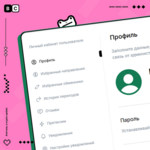
Личный кабинет пользователя на сайте
Вот как устроены основные разделы
● Профиль
Формируется автоматически при создании учётной записи на сайте.
● Избранные направления
Можно сохранить валютные пары, которые отслеживаете чаще всего. В момент просмотра по каждому направлению показывается наиболее выгодный курс из представленных в мониторинге.
● Избранные обменники
Здесь будут формироваться два списка сервисов: те, что вы добавляете в Избранное, и те, которые отправляете в свой личный Чёрный список.
● История переходов
Удобно использовать, чтобы вспомнить, сайты каких обменных пунктов вы посещали из мониторинга. Если переходили в обменник из результатов поиска по конкретному направлению, в истории зафиксируется курс по нему на момент перехода. Если из списка обменных пунктов — дата и время посещения.
● Отзывы
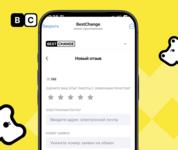
В этом разделе собираются ваши отзывы о работе обменных пунктов, а также ответы администрации обменников и комментарии мониторинга. Кстати, если у вас есть личный кабинет, для публикации отзыва не придётся подтверждать его по электронной почте.
● Претензии
Раздел с вашими претензиями по заявкам на обмен, с его помощью удобно отслеживать динамику разрешения спорных ситуаций.
● Уведомления
Сюда будут приходить новости крипторынка, сообщения об обновлениях мониторинга и важных событиях, связанных с вашим аккаунтом. А в разделе «Настройки уведомлений» можно отметить, какие уведомления вы хотите и не хотите получать.
● Оповещения о курсах
История ваших запросов на оповещение о предложениях обмена с подходящими условиями.
А вы уже создали личный кабинет на
У Вас недостаточно прав для просмотра ссылок.
Вход или Регистрация
— это полноценный центр управления вашей активностью в мониторинге. В нём собраны все ключевые действия: от быстрых переходов к избранным направлениям и обменникам до контроля претензий, отзывов и персональных оповещений о курсах.Вот как устроены основные разделы
● Профиль
Формируется автоматически при создании учётной записи на сайте.
● Избранные направления
Можно сохранить валютные пары, которые отслеживаете чаще всего. В момент просмотра по каждому направлению показывается наиболее выгодный курс из представленных в мониторинге.
● Избранные обменники
Здесь будут формироваться два списка сервисов: те, что вы добавляете в Избранное, и те, которые отправляете в свой личный Чёрный список.
● История переходов
Удобно использовать, чтобы вспомнить, сайты каких обменных пунктов вы посещали из мониторинга. Если переходили в обменник из результатов поиска по конкретному направлению, в истории зафиксируется курс по нему на момент перехода. Если из списка обменных пунктов — дата и время посещения.
● Отзывы
В этом разделе собираются ваши отзывы о работе обменных пунктов, а также ответы администрации обменников и комментарии мониторинга. Кстати, если у вас есть личный кабинет, для публикации отзыва не придётся подтверждать его по электронной почте.
● Претензии
Раздел с вашими претензиями по заявкам на обмен, с его помощью удобно отслеживать динамику разрешения спорных ситуаций.
● Уведомления
Сюда будут приходить новости крипторынка, сообщения об обновлениях мониторинга и важных событиях, связанных с вашим аккаунтом. А в разделе «Настройки уведомлений» можно отметить, какие уведомления вы хотите и не хотите получать.
● Оповещения о курсах
История ваших запросов на оповещение о предложениях обмена с подходящими условиями.
А вы уже создали личный кабинет на
У Вас недостаточно прав для просмотра ссылок.
Вход или Регистрация
? Поделитесь впечатлениями!
Последнее редактирование модератором: